
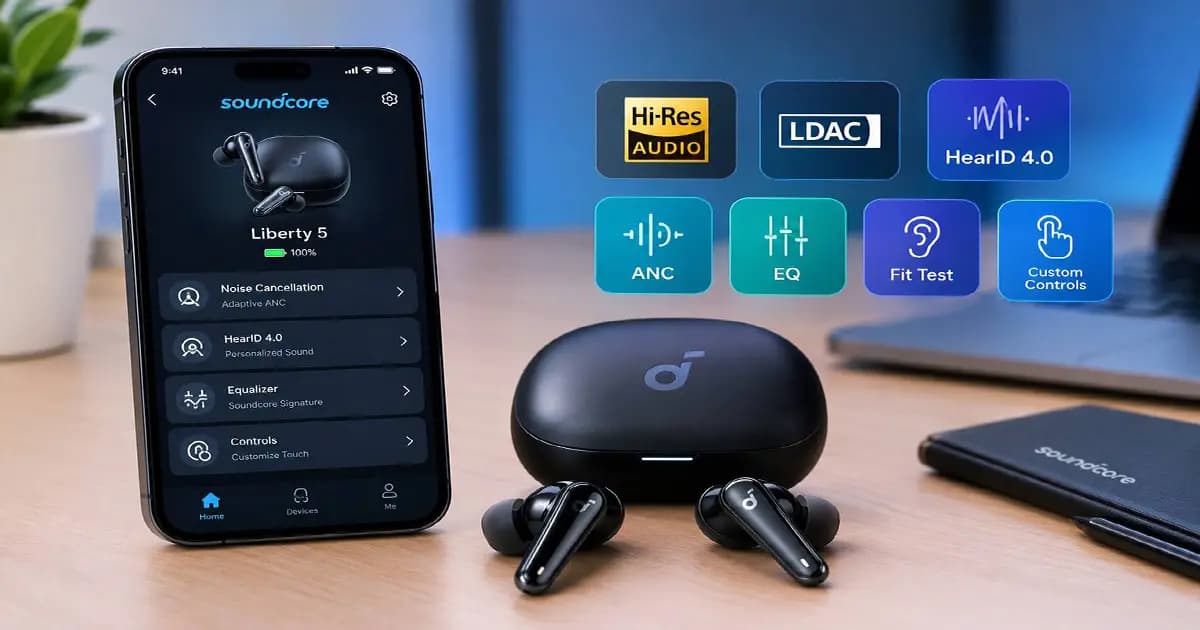
هندزفری Anker Soundcore Liberty 5 فقط یک ایرباد برای پخش موسیقی نیست؛ بسیاری از قابلیتهای مهم آن از طریق اپلیکیشن Soundcore در دسترس قرار میگیرند. با نصب این برنامه میتوانید کیفیت صدا را شخصیسازی کنید، کدک صوتی LDAC را فعال کنید، عملکرد نویز کنسلینگ را تغییر دهید و حتی کنترلهای لمسی و فشاری هندزفری را مطابق سلیقه خود تنظیم کنید.
در این راهنما، تمام تنظیمات مهم اپلیکیشن Soundcore برای Liberty 5 را مرحلهبهمرحله بررسی میکنیم تا بتوانید از قابلیتهای این هندزفری حداکثر استفاده را ببرید
دانلود و اتصال اولیه هندزفری انکر Liberty 5 به اپلیکیشن Soundcore
قبل از استفاده از قابلیتهای پیشرفته Liberty 5، ابتدا باید هندزفری را به اپلیکیشن رسمی Soundcore متصل کنید. این برنامه مرکز مدیریت بسیاری از تنظیمات هندزفری است و امکان کنترل قابلیتهایی را فراهم میکند که از طریق تنظیمات معمول بلوتوث گوشی در دسترس نیستند.
لینک دانلود اپلیکیشن برای اندروید و iOS
اپلیکیشن Soundcore برای گوشیهای اندرویدی و آیفون در دسترس است. بهتر است برنامه را از فروشگاه رسمی سیستمعامل گوشی خود دریافت کنید و پس از نصب، بلوتوث گوشی را روشن کنید.
پس از اجرای برنامه، در صورت درخواست، اجازه دسترسی به بلوتوث و دستگاههای نزدیک را صادر کنید تا Soundcore بتواند Liberty 5 را شناسایی کند.
«نکته: برای استفاده از آخرین قابلیتها و رفع مشکلات احتمالی اتصال، بهتر است اپلیکیشن Soundcore و سیستمعامل گوشی را به آخرین نسخه موجود بهروزرسانی کنید.»
مراحل شناسایی و Pair کردن هدفون در برنامه
برای اتصال Liberty 5، ابتدا ایربادها را داخل کیس قرار دهید، درِ کیس را باز کنید و مطمئن شوید که هندزفری در حالت آماده اتصال قرار دارد.
سپس مراحل زیر را انجام دهید:
1. بلوتوث گوشی را روشن کنید.
2. اپلیکیشن Soundcore را باز کنید.
3. گزینه مربوط به اضافه کردن یا اتصال دستگاه جدید را انتخاب کنید.
4. از فهرست دستگاهها، Liberty 5 را انتخاب کنید.
5. اجازه دهید فرآیند Pair شدن کامل شود.
6. پس از اتصال، صفحه اختصاصی Liberty 5 در برنامه نمایش داده میشود.
از این قسمت به بعد میتوانید تنظیمات صدا، نویز کنسلینگ، اکولایزر و سایر قابلیتها را مدیریت کنید.
اگر Liberty 5 در اپلیکیشن شناسایی نشد چه کنیم؟
اگر هندزفری در Soundcore نمایش داده نمیشود، ابتدا بلوتوث گوشی را خاموش و روشن کنید. همچنین بررسی کنید Liberty 5 قبلاً به گوشی یا دستگاه دیگری متصل نباشد.
در صورت ادامه مشکل، میتوانید اتصال قبلی هندزفری را از فهرست Bluetooth گوشی حذف کنید و دوباره فرآیند Pair کردن را انجام دهید. نزدیک بودن گوشی و کیس هندزفری نیز در زمان اتصال اهمیت دارد.
آموزش فعالسازی کدک باکیفیت LDAC و صدای Hi-Res در لیبرتی ۵
یکی از مهمترین قابلیتهایی که کاربران علاقهمند به کیفیت صدای بالا میتوانند بررسی کنند، کدک LDAC است. این گزینه میتواند در شرایط سازگار، اطلاعات صوتی بیشتری را نسبت به کدکهای معمول بلوتوث منتقل کند.
کدک LDAC چیست و چه تأثیری روی کیفیت صدا دارد؟
LDAC یک فناوری انتقال صوتی با کیفیت بالا از طریق بلوتوث است که توسط Sony توسعه داده شده است. این کدک با امکان انتقال داده بیشتر، میتواند جزئیات بیشتری از موسیقی را نسبت به برخی کدکهای رایج منتقل کند.
البته کیفیت نهایی فقط به فعال بودن LDAC وابسته نیست. فایل یا سرویس موسیقی، گوشی، نرمافزار و سایر تجهیزات نیز باید از کیفیت موردنظر پشتیبانی کنند.
مراحل قدمبهقدم فعال کردن LDAC در تنظیمات اپلیکیشن
اگر گوشی و نسخه نرمافزاری Liberty 5 از LDAC پشتیبانی کنند، میتوانید از داخل تنظیمات Soundcore آن را فعال کنید.
بهطور کلی:
1. Liberty 5 را به اپلیکیشن Soundcore متصل کنید.
2. وارد صفحه اختصاصی هندزفری شوید.
3. بخش تنظیمات یا گزینههای مربوط به کیفیت صدا را باز کنید.
4. گزینه LDAC را پیدا کنید.
5. آن را فعال کنید.
6. در صورت نمایش هشدار یا درخواست تأیید، گزینه تأیید را انتخاب کنید.
پس از فعالسازی، ممکن است اتصال بلوتوث برای اعمال تنظیمات دوباره برقرار شود.
LDAC برای انتقال اطلاعات صوتی بیشتر، میتواند مصرف انرژی بیشتری نسبت به حالتهای معمول داشته باشد. همچنین در برخی شرایط، استفاده از LDAC ممکن است روی قابلیت اتصال همزمان به چند دستگاه یا Multipoint محدودیت ایجاد کند.
بنابراین اگر برایتان عمر باتری یا اتصال همزمان به لپتاپ و گوشی مهمتر از حداکثر کیفیت صداست، بهتر است از تنظیمی استفاده کنید که تعادل مناسبتری برای نیاز شما ایجاد میکند.
شخصیسازی صدای هدفون با فناوری HearID 4.0
یکی از جذابترین قابلیتهای اکوسیستم Soundcore، امکان شخصیسازی صدا با فناوری HearID است. هدف این قابلیت ایجاد یک پروفایل صوتی متناسبتر با نحوه شنیدن فرکانسهای مختلف توسط هر کاربر است.
فناوری HearID چگونه کار میکند؟
HearID با انجام یک تست شنوایی درون اپلیکیشن، واکنش کاربر به صداهایی با فرکانسهای مختلف را بررسی میکند. سپس بر اساس نتیجه تست، یک پروفایل صوتی شخصیسازیشده ایجاد میشود.
این قابلیت برای افرادی مفید است که صدای کاملاً یکسان و پیشفرض برایشان ایدهآل نیست.
مراحل انجام تست شنوایی HearID در محیط ساکت
برای دریافت نتیجه بهتر، تست را در محیطی آرام و کمصدا انجام دهید.
مراحل کلی عبارتاند از:
1. وارد صفحه Liberty 5 در Soundcore شوید.2. بخش HearID را باز کنید.3. گزینه شروع تست را انتخاب کنید.4. هندزفری را به شکل صحیح داخل گوش قرار دهید.5. صداهای ارائهشده را طبق دستور برنامه گوش کنید.6. هر زمان صدای موردنظر را میشنوید، پاسخ مربوط را ثبت کنید.7. تا پایان تست مراحل را ادامه دهید.8. در پایان، پروفایل شخصی شما ایجاد میشود.
تفاوت صدای پیشفرض Liberty 5 با پروفایل اختصاصی HearID
حالت پیشفرض برای ارائه صدایی متعادل برای طیف گستردهای از کاربران طراحی شده است؛ اما HearID تلاش میکند تنظیمات را بر اساس نتیجه تست فردی شما تغییر دهد.
تفاوت ممکن است در بخشهایی مانند وضوح وکال، جزئیات سازها یا میزان حضور فرکانسهای بالا و پایین قابل احساس باشد. البته میزان این تفاوت برای هر فرد متفاوت است.
آموزش تنظیم اکولایزر (Custom EQ) و حل مشکل بیس زیاد پیشفرض
اکولایزر یکی از کاربردیترین بخشهای Soundcore برای تغییر شخصیت صوتی Liberty 5 است. اگر احساس میکنید صدای پیشفرض بیس زیادی دارد یا صدای خواننده به اندازه کافی واضح نیست، میتوانید از EQ استفاده کنید.
استفاده از پریستهای آماده؛ Soundcore Signature، Classical و…
اپلیکیشن Soundcore معمولاً چندین پروفایل آماده برای سبکهای مختلف صدا ارائه میدهد. برای مثال، پروفایلهایی مانند Soundcore Signature یا Classical میتوانند نقطه شروع مناسبی برای پیدا کردن صدای مورد علاقه شما باشند.
هیچ تنظیم EQ واحدی وجود ندارد که برای همه افراد و تمام سبکهای موسیقی «بهترین» باشد. با این حال، اگر هدف شما کاهش بیس اضافه و واضحتر شدن صدای خواننده است، میتوانید ابتدا فرکانسهای پایین را کمی کاهش دهید و سپس در محدودههای میانی تغییرات بسیار ملایمی ایجاد کنید.
آموزش تست جایگیری سری گوش (Fit Test) برای عملکرد بهتر نویز کنسلینگ
نحوه قرار گرفتن ایرباد در گوش، تأثیر مستقیمی روی تجربه شنیداری و عملکرد نویز کنسلینگ دارد. حتی بهترین سیستم ANC نیز اگر ایرباد بهدرستی در گوش قرار نگیرد، نمیتواند عملکرد مطلوب خود را نشان دهد.
چرا انتخاب سایز مناسب سری سیلیکونی (Ear Tip) حیاتی است؟
سری گوش باید به اندازهای مناسب باشد که در گوش شما یک آببندی مناسب ایجاد کند، بدون اینکه باعث فشار یا ناراحتی شود.
اگر سری بیش از حد کوچک باشد، ممکن است صدای محیط بیشتر وارد گوش شود و بیس نیز ضعیفتر شنیده شود. از طرف دیگر، سری بیش از حد بزرگ میتواند باعث ناراحتی هنگام استفاده طولانیمدت شود.
تنظیم حالتهای حذف نویز فعال (Adaptive ANC 3.0) و Transparency
سیستم حذف نویز فعال Liberty 5 به شما اجازه میدهد نحوه برخورد هندزفری با صدای محیط را متناسب با شرایط تغییر دهید.
تفاوت حالت تطبیقپذیر لحظهای با حالت دستی
در حالت تطبیقپذیر، سیستم میتواند با توجه به شرایط محیطی، عملکرد حذف نویز را تنظیم کند. این ویژگی برای استفاده روزمره، رفتوآمد و محیطهایی با سطح صدای متغیر کاربردی است.
در مقابل، حالتهای دستی کنترل بیشتری در اختیار کاربر قرار میدهند و میتوانید تنظیمات را متناسب با محیط موردنظر خود انتخاب کنید.
حالت Transparency نیز زمانی کاربرد دارد که بخواهید بدون خارج کردن هندزفری، صدای اطراف را بهتر بشنوید.
فعالسازی حالت ضد باد (Wind Noise Reduction)
در محیطهای بیرونی، وزش باد میتواند باعث ایجاد صدای مزاحم در میکروفونها و کاهش کیفیت تجربه ANC شود. اگر گزینه کاهش صدای باد در نسخه اپلیکیشن شما در دسترس باشد، میتوانید آن را از تنظیمات مربوط به نویز کنسلینگ فعال کنید.
این قابلیت بهخصوص هنگام پیادهروی یا استفاده از هندزفری در فضای باز میتواند مفید باشد.
شخصیسازی کنترلهای فشاری (Pinch Controls) و تنظیم حساسیت
یکی از مزیتهای Liberty 5 امکان شخصیسازی نحوه کنترل هندزفری است. با استفاده از تنظیمات Soundcore میتوانید عملکرد فرمانهای مختلف را متناسب با عادت خود تغییر دهید.
نحوه تغییر وظایف کلیدها؛ تککلیک، دوبار کلیک و نگهداشتن
در بخش کنترلهای هندزفری، میتوانید عملکرد فرمانهای مختلف را تغییر دهید. بسته به گزینههای موجود در نسخه نرمافزاری، این فرمانها میتوانند برای کارهایی مانند پخش و توقف موسیقی، رفتن به آهنگ بعدی، پاسخ به تماس یا تغییر حالت نویز کنسلینگ استفاده شوند.
این قابلیت باعث میشود بدون نیاز به خارج کردن گوشی از جیب، کنترل بیشتری روی پخش موسیقی و تماسها داشته باشید.
جمعبندی و نتیجهگیری
اپلیکیشن Soundcore بخش مهمی از تجربه استفاده از Anker Soundcore Liberty 5 است. با کمک این برنامه میتوانید علاوه بر اتصال و مدیریت ساده هندزفری، قابلیتهایی مانند LDAC، HearID، Custom EQ، Fit Test، Adaptive ANC، Transparency و Pinch Controls را نیز شخصیسازی کنید.
در نهایت، بهترین تنظیمات لزوماً تنظیمات پیشفرض نیستند؛ با چند دقیقه شخصیسازی در Soundcore میتوانید Liberty 5 را متناسب با گوش، نوع موسیقی و شرایط استفاده خود تنظیم کنید.
پیشنهاد خرید