
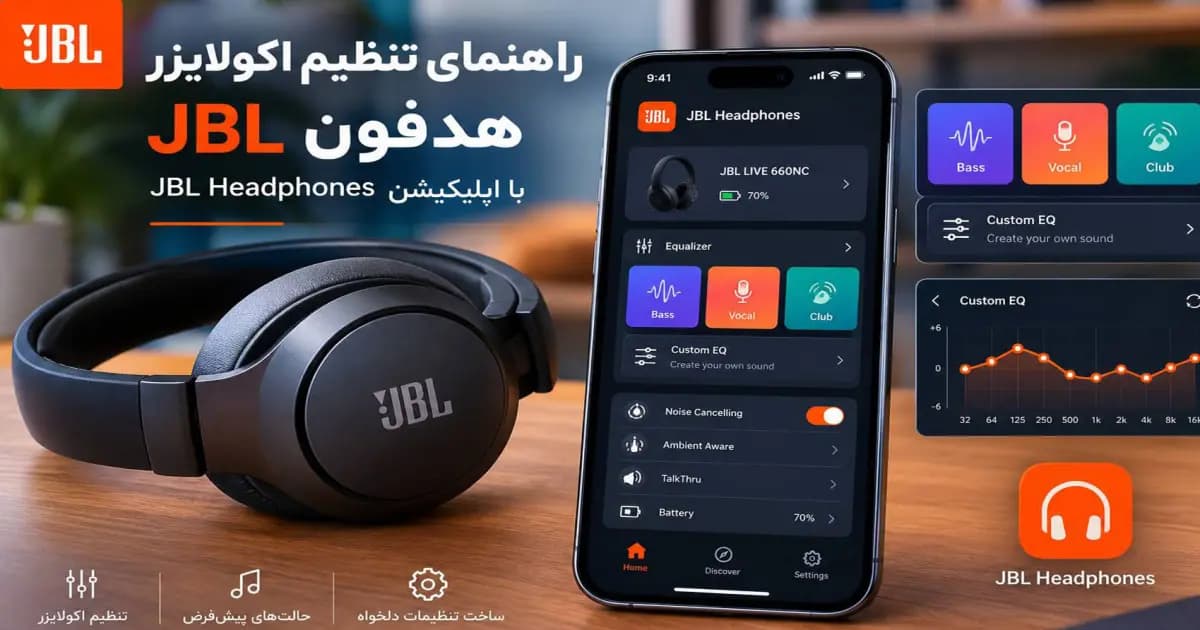
اپلیکیشن JBL Headphones یکی از ابزارهای کاربردی JBL برای شخصیسازی تجربه شنیداری در هدفونها و ایربادهای سازگار این برند است. با استفاده از این برنامه میتوان تنظیمات مختلف هدفون را مدیریت کرد و در مدلهای پشتیبانیشده، صدای خروجی را با استفاده از اکولایزر مطابق سلیقه شخصی تغییر داد. JBL قابلیت Custom EQ را نیز در اختیار کاربران قرار داده تا بتوانند فرکانسهای مختلف صدا را بهصورت دستی تنظیم کنند.
برای استفاده از اپلیکیشن، ابتدا باید هدفون JBL را از طریق Bluetooth به گوشی متصل کنید و سپس دستگاه را در برنامه JBL Headphones اضافه کنید. امکاناتی که در برنامه نمایش داده میشوند به مدل هدفون بستگی دارند؛ برای مثال برخی مدلها علاوه بر اکولایزر، قابلیتهایی مانند Noise Cancelling، Ambient Aware، TalkThru و بررسی میزان باتری را نیز ارائه میکنند.
آموزش تنظیم اکولایزر هدفون JBL با اپلیکیشن
برای تنظیم صدای هدفون JBL از طریق برنامه، ابتدا اپلیکیشن JBL Headphones را روی گوشی نصب کنید و هدفون را از طریق Bluetooth به گوشی متصل کنید. پس از شناسایی هدفون، وارد صفحه مربوط به دستگاه شوید.در صفحه تنظیمات هدفون، گزینه Equalizer را پیدا کنید. با ورود به این بخش، بسته به مدل هدفون، چند حالت آماده و همچنین گزینه تنظیم دستی در اختیار شما قرار میگیرد. JBL در راهنمای رسمی خود تأیید کرده است که کاربران مدلهای سازگار میتوانند با استفاده از My JBL Headphones App یا JBL Headphones App، تنظیمات اکولایزر را مطابق سلیقه خود تغییر دهند.اگر برای اولین بار قصد تنظیم EQ را دارید، پیشنهاد میشود ابتدا یکی از حالتهای آماده را امتحان کنید. در صورتی که هیچکدام از آنها صدای موردنظر شما را ایجاد نکرد، میتوانید به سراغ Custom EQ بروید و فرکانسهای مختلف را بهصورت دستی تغییر دهید.
«نکته: ظاهر منوها و تعداد گزینههای اکولایزر در اپلیکیشن JBL ممکن است بر اساس مدل هدفون و نسخه برنامه متفاوت باشد. بنابراین اگر گزینهای در هدفون شما وجود نداشت، به معنی خرابی برنامه نیست و ممکن است آن قابلیت برای مدل شما ارائه نشده باشد. JBL نیز اعلام کرده است که سازگاری قابلیتها به مدل هدفون بستگی دارد
معرفی حالتهای پیشفرض اکولایزر (Bass، Vocal و Club)
یکی از سادهترین روشها برای تغییر صدای هدفون، استفاده از پریستهای آماده اکولایزر است. در مدلهای سازگار، JBL حالتهایی مانند Bass، Vocal و Club را در اختیار کاربر قرار میدهد. در بعضی مدلها پریستهای دیگری مانند Studio، Jazz، Rock یا Extreme Bass نیز دیده میشود؛ بنابراین فهرست دقیق گزینهها برای همه هدفونهای JBL یکسان نیست.
حالت Bass
حالت Bass برای افرادی مناسب است که صدای پررنگتر و کوبش بیشتر در فرکانسهای پایین را دوست دارند. این حالت میتواند برای گوش دادن به سبکهایی مانند الکترونیک، هیپهاپ و موسیقیهایی که بیس قدرتمندی دارند، انتخاب مناسبی باشد.
اگر در حالت عادی احساس میکنید صدای بیس هدفون برایتان کم است، ابتدا میتوانید پریست Bass را امتحان کنید؛ بدون اینکه لازم باشد تکتک فرکانسها را بهصورت دستی تغییر دهید.
حالت Vocal
حالت Vocal بیشتر برای برجستهتر شدن بخشهای میانی صدا و در نتیجه واضحتر شنیده شدن صدای خواننده یا گفتوگو مناسب است.
اگر بیشتر پادکست، کتاب صوتی، مصاحبه یا موسیقیهای خوانندهمحور گوش میدهید، این حالت میتواند تجربه شنیداری واضحتری ایجاد کند. JBL نیز در قابلیتهای اکولایزر خود امکان تغییر فرکانسها برای شخصیسازی صدا را فراهم کرده است.
حالت Club
حالت Club برای ایجاد صدایی با حالوهوای پرانرژیتر طراحی شده و در برخی مدلهای JBL بهعنوان یکی از پریستهای آماده EQ ارائه میشود. این حالت میتواند برای گوش دادن به موسیقیهای ریتمیک و پرانرژی انتخاب جذابی باشد.
توجه داشته باشید که Club یک تنظیم ثابت برای تمام هدفونهای JBL نیست؛ نتیجه آن به مدل هدفون و نحوه تنظیم EQ همان مدل بستگی دارد. در راهنماهای رسمی برخی محصولات JBL، گزینه Club در کنار Bass، Vocal و سایر پریستها نمایش داده شده است.
| حالت اکولایزر | ویژگی و تغییرات صوتی | بهترین کاربرد / سبک پیشنهادی |
|---|---|---|
| حالت Bass | تقویت فرکانسهای پایین، افزایش کوبش و صدای بم | سبکهای الکترونیک، هیپهاپ و موزیکهای بیسمحور |
| حالت Vocal | برجستهسازی فرکانسهای میانی و وضوح بیشتر صدا | پادکست، کتاب صوتی، مصاحبه و موسیقیهای خوانندهمحور |
| حالت Club | ایجاد فضای صوتی پرانرژی و متناسب با محیط مهمانی | موسیقیهای ریتمیک، شاد و پرانرژی |
چگونه اکولایزر دستی (Custom EQ) دلخواه خود را بسازیم؟
اگر پریستهای آماده با سلیقه شما هماهنگ نیستند، میتوانید از Custom EQ استفاده کنید. JBL بهصورت رسمی امکان ساخت تنظیمات اختصاصی اکولایزر را در اپلیکیشن خود ارائه کرده است و کاربر میتواند سطح فرکانسهای مختلف را تغییر دهد.
برای ساخت یک EQ شخصی، وارد بخش Equalizer شوید و گزینه مربوط به تنظیم دستی یا Custom را انتخاب کنید. سپس منحنی اکولایزر را تغییر دهید. هر قسمت از نمودار مربوط به محدودهای از فرکانسهای صوتی است و بالا یا پایین بردن آنها باعث تغییر صدای خروجی میشود.
تاثیر فرکانسهای مختلف صوتی در تنظیم دستی
بهطور کلی:
- فرکانسهای پایین: بیشتر روی بیس، ضرب و صداهای بم تأثیر دارند
- فرکانسهای میانی: نقش مهمی در صدای خواننده، گفتار و بخش زیادی از سازها دارند.
- فرکانسهای بالا: روی جزئیات، شفافیت و صداهای زیر تأثیر میگذارند.
برای مثال، اگر صدای بیس بیشتری میخواهید، میتوانید بخش فرکانسهای پایین را کمی افزایش دهید. اگر صدای خواننده برایتان اهمیت بیشتری دارد، افزایش ملایم محدوده میانی میتواند مناسبتر باشد. برای دستیابی به صدای شفافتر نیز میتوان فرکانسهای بالاتر را کمی تغییر داد.
با این حال، بهتر است تغییرات را کمکم انجام دهید. افزایش بیش از حد یک محدوده فرکانسی میتواند باعث شود صدا غیرطبیعی، تیز یا بیش از اندازه بم به نظر برسد. بهترین تنظیم EQ لزوماً تنظیمی نیست که بیشترین مقدار افزایش را داشته باشد؛ بلکه تنظیمی است که با سبک موسیقی و سلیقه شنیداری شما هماهنگ باشد.
| محدوده فرکانس | بخش تحت تاثیر در موسیقی | نکته تنظیم در Custom EQ |
|---|---|---|
| فرکانسهای پایین (Low) | صدای بم، ضرب درام و قدرت بیس (Bass) | افزایش ملایم برای بیس بیشتر؛ افزایش بیش از حد باعث خفگی صدا میشود. |
| فرکانسهای میانی (Mid) | صدای خواننده، گفتار، گیتار و سازهای اصلی | افزایش تدریجی برای شفافیت صدای کلام و دیالوگها |
| فرکانسهای بالا (High) | صداهای زیر، سنج، وضوح و جزئیات ریز آهنگ | تنظیم با احتیاط برای افزایش شفافیت؛ زیاد بودن آن صدا را تیز و گوشخراش میکند. |
یک تنظیم پیشنهادی برای شروع
اگر نمیدانید Custom EQ را از کجا شروع کنید، ابتدا همه تنظیمات را در حالت خنثی قرار دهید و سپس هر بخش را به مقدار کمی تغییر دهید. یک آهنگ آشنا را پخش کنید و بعد از هر تغییر به تفاوت صدا گوش دهید.
برای موسیقیهای بیسمحور میتوانید افزایش ملایم فرکانسهای پایین را امتحان کنید. برای پادکست و محتوای گفتاری، تمرکز بیشتر روی محدوده میانی منطقیتر است و برای موسیقیهایی که جزئیات سازها اهمیت زیادی دارد،میتوانید فرکانسهای بالا را با احتیاط تنظیم کنید.مهمترین نکته این است که EQ مناسب یک نسخه یکسان برای همه افراد نیست؛ نوع هدفون، موسیقی، میزان صدای پخش و حتی سلیقه شنیداری فرد روی نتیجه تأثیر میگذارد.
چرا استفاده از JBL Headphones App برای تنظیم صدا مفید است؟
مزیت اصلی اپلیکیشن JBL این است که کاربر مجبور نیست به تنظیمات پیشفرض هدفون محدود باشد. در مدلهای سازگار میتوان EQ را شخصیسازی کرد و در کنار آن از قابلیتهای دیگری که مدل هدفون ارائه میدهد استفاده کرد. JBL در نسخههای جدید اپلیکیشن نیز بهطور مداوم پشتیبانی از مدلهای جدید و بهبود عملکرد برنامه را اضافه میکند؛ برای نمونه، نسخههای منتشرشده در سال ۲۰۲۶ شامل پشتیبانی از چندین مدل جدید و بهبودهای پایداری بودهاند.بنابراین اگر از یک هدفون یا ایرباد JBL سازگار استفاده میکنید، نصب اپلیکیشن JBL Headphones میتواند راه سادهای برای کنترل و شخصیسازی تجربه شنیداری باشد.
جمعبندی
اپلیکیشن JBL Headphones امکان کنترل و شخصیسازی بسیاری از قابلیتهای هدفونهای سازگار JBL را فراهم میکند. یکی از مهمترین قابلیتهای آن، Equalizer است که به کاربران اجازه میدهد از پریستهایی مانند Bass، Vocal و Club استفاده کنند یا با کمک Custom EQ تنظیم صدای اختصاصی خود را بسازند.
اگر به دنبال صدای بمتر هستید، Bass میتواند شروع خوبی باشد؛ برای تمرکز بیشتر روی صدای خواننده و گفتار، Vocal انتخاب مناسبی است و Club برای صدای پرانرژیتر در مدلهای پشتیبانیشده کاربرد دارد. در نهایت، برای کنترل کاملتر، Custom EQ بهترین گزینه است؛ زیرا میتوانید صدا را دقیقاً مطابق سلیقه و نوع موسیقی موردعلاقه خود تنظیم کنید