چطور صفحهنمایش گوشی را تست کنیم؟ راهنمای بررسی تاچ و پیکسل سوخته
صفحهنمایش یکی از مهمترین و حساسترین قطعات گوشی موبایل است که تقریباً تمام تعاملات کاربر با دستگاه از طریق آن انجام میشود. به همین دلیل، بروز مشکلاتی مانند اختلال در عملکرد تاچ، پیکسل سوخته، سایه تصویر یا سوختگی نمایشگر میتواند تجربه استفاده از گوشی را تحت تأثیر قرار دهد. گاهی این ایرادها بهسادگی قابل مشاهده نیستند و ممکن است تا زمان خرید گوشی دستدوم یا پس از تعویض نمایشگر شناسایی نشوند.
تست سلامت صفحه نمایش گوشی به شما کمک میکند تا وضعیت بخشهای مختلف نمایشگر را بررسی کنید و از وجود مشکلات احتمالی مطلع شوید. در این مقاله روشهای کاربردی تست تاچ، شناسایی پیکسلهای معیوب، بررسی سوختگی تصویر و ارزیابی عملکرد نمایشگرهای LCD و OLED را توضیح میدهیم.
پیش از تست صفحهنمایش گوشی چه نکاتی را رعایت کنیم؟
قبل از شروع تست صفحهنمایش، بهتر است شرایط گوشی را برای انجام یک بررسی دقیق آماده کنید.
رعایت چند نکته ساده باعث میشود نتیجه آزمایش قابل اعتمادتر باشد و ایرادهای احتمالی راحتتر شناسایی شوند.
ابتدا صفحهنمایش گوشی را با یک دستمال میکروفایبر تمیز کنید. وجود چربی، اثر انگشت، گردوغبار یا رطوبت ممکن است باعث شود بعضی نقاط بهدرستی دیده نشوند یا عملکرد لمس با اختلال مواجه شود.
سپس قاب گوشی را در صورت نیاز جدا کنید تا لبههای نمایشگر و تمام قسمتهای قابل لمس در دسترس باشند. اگر روی صفحه گلس محافظ نصب شده است، در مرحله اول نیازی به جدا کردن آن نیست؛ اما باید در نظر داشته باشید که گلس ترکخورده، نامناسب یا بیکیفیت ممکن است روی عملکرد تاچ تأثیر بگذارد.
برای بررسی دقیقتر، موارد زیر را رعایت کنید:
- روشنایی صفحهنمایش را در سطح متوسط یا بالا قرار دهید.
- قابلیت روشنایی خودکار را موقتاً غیرفعال کنید.
- حالت محافظت از چشم یا فیلتر نور آبی را خاموش کنید.
- صفحهنمایش را در محیطی با نور مناسب بررسی کنید.
- برنامههای غیرضروری را ببندید تا عملکرد گوشی تحت فشار نباشد.
- در صورت وجود بهروزرسانی یا اختلال نرمافزاری، آن را در تشخیص نهایی در نظر بگیرید.
- پس از آمادهسازی گوشی میتوانید تست پیکسل، تاچ و نمایش رنگها را آغاز کنید.
تست پیکسل سوخته گوشی با رنگهای یکدست
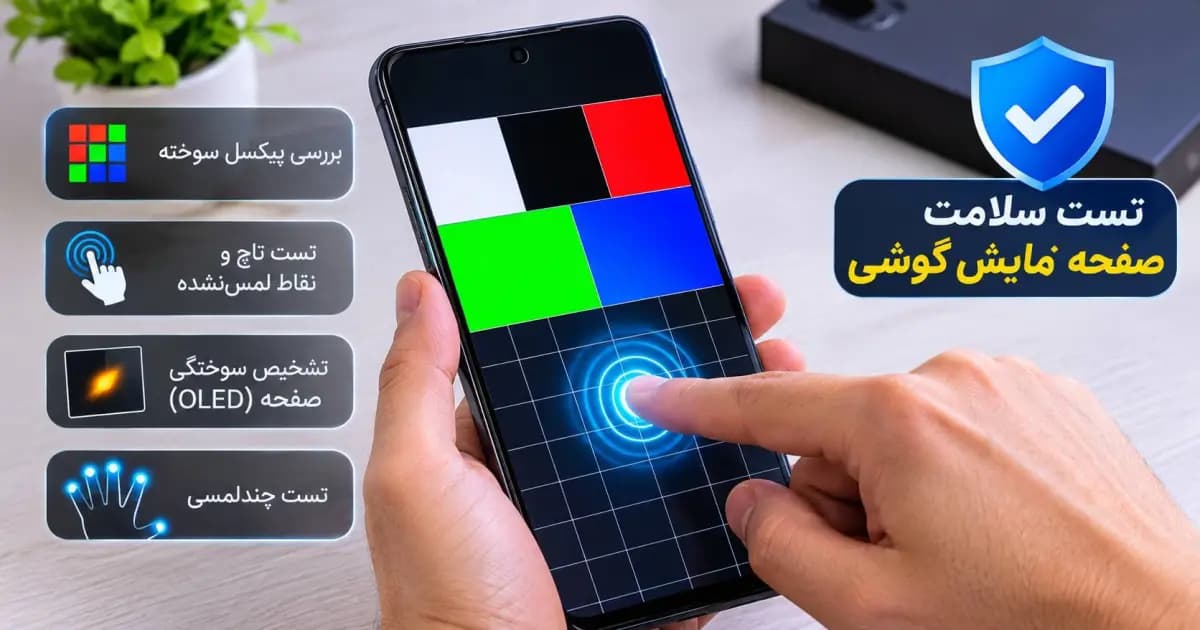
یکی از روشهای ساده برای بررسی سلامت نمایشگر، نمایش رنگهای یکدست در تمام سطح صفحه است. در این روش، رنگهایی مانند سفید، مشکی، قرمز، سبز و آبی بهصورت تمامصفحه نمایش داده میشوند تا نقاط غیرعادی یا پیکسلهای معیوب مشخص شوند.
برای انجام این تست میتوانید از ابزارهای آنلاین تست نمایشگر استفاده کنید. کافی است هر رنگ را بهصورت تمامصفحه نمایش دهید و سطح نمایشگر را با دقت بررسی کنید.
برای مثال، نمایش رنگ سفید به شناسایی نقاط تیره کمک میکند. در مقابل، رنگ مشکی برای بررسی نقاط روشن غیرعادی و مشکلات مربوط به یکنواختی نور پسزمینه کاربرد دارد. رنگهای قرمز، سبز و آبی نیز میتوانند به تشخیص پیکسلهایی کمک کنند که در نمایش یکی از رنگهای اصلی اختلال دارند.
تفاوت پیکسل سوخته و پیکسل گیرکرده چیست؟
پیکسل سوخته و پیکسل گیرکرده دو نوع ایراد متفاوت در نمایشگر هستند که ممکن است در نگاه اول شبیه به هم به نظر برسند.
پیکسل سوخته (Dead Pixel): پیکسلی است که دیگر قادر به نمایش صحیح نور و رنگ نیست. این پیکسل معمولاً به شکل یک نقطه سیاه یا بسیار تیره دیده میشود و در بسیاری از موارد با روشهای نرمافزاری قابل بازیابی نیست.
پیکسل گیرکرده (Stuck Pixel): در این حالت، یکی از زیرپیکسلهای قرمز، سبز یا آبی در وضعیت مشخصی باقی میماند و تغییر نمیکند. به همین دلیل ممکن است یک نقطه قرمز، سبز، آبی یا رنگی غیرعادی روی صفحه دیده شود.
تفاوت مهم این دو مشکل در نحوه عملکرد پیکسل است. پیکسل سوخته معمولاً از کار افتاده است، اما پیکسل گیرکرده همچنان میتواند نور تولید کند؛ با این تفاوت که در نمایش رنگ صحیح اختلال دارد.
چطور نقطه معیوب نمایشگر را از گردوغبار و آسیب گلس تشخیص دهیم؟
هر نقطه غیرعادی روی صفحهنمایش الزاماً به معنی پیکسل سوخته نیست. گاهی گردوغبار زیر گلس، خراش سطحی یا آسیب لایه محافظ باعث ایجاد لکههایی میشود که با پیکسل معیوب اشتباه گرفته میشوند.
برای تشخیص بهتر، چند رنگ مختلف را بهصورت تمامصفحه نمایش دهید. اگر نقطه موردنظر در تمام رنگها در یک موقعیت ثابت باقی بماند، احتمال وجود مشکل در پیکسل یا ساختار نمایشگر بیشتر است.
همچنین سطح صفحه را از زاویههای مختلف بررسی کنید. اگر لکه با تغییر زاویه دید یا انعکاس نور ظاهر و ناپدید شود، ممکن است مربوط به گلس یا آلودگی سطحی باشد.
به این نکته توجه کنید که پیکسل معیوب معمولاً در موقعیت مشخصی از تصویر قرار دارد و با تمیز کردن صفحه از بین نمیرود. در صورت مشاهده لکههای غیرعادی، بررسی تخصصی میتواند به تشخیص دقیقتر کمک کند.
تست سوختگی صفحه و سایه تصویر در نمایشگرهای OLED
نمایشگرهای OLED به دلیل ساختار متفاوت پیکسلها، کیفیت رنگ بالا و نمایش عمیق رنگ مشکی، در بسیاری از گوشیهای جدید استفاده میشوند. با این حال، این نمایشگرها ممکن است در اثر استفاده طولانیمدت از عناصر ثابت، دچار مشکلی به نام سوختگی تصویر شوند.
برای تست سوختگی صفحه، بهتر است چند رنگ یکدست مانند خاکستری، سفید و مشکی را نمایش دهید. سپس به دنبال سایههایی باشید که شکل نوار وضعیت، آیکونها، صفحهکلید یا عناصر ثابت برنامهها را تداعی میکنند.
نشانههای سوختگی صفحهنمایش چیست؟
سوختگی صفحه معمولاً به شکل سایه یا تغییر رنگ در بخشهایی از نمایشگر دیده میشود. این مشکل بیشتر در قسمتهایی مشاهده میشود که عناصر ثابت برای مدت طولانی نمایش داده شدهاند.
برخی از نشانههای رایج عبارتاند از:
- باقی ماندن سایه آیکونهای نوار وضعیت در بالای صفحه
- مشاهده رد صفحهکلید در قسمت پایین نمایشگر
- تغییر رنگ غیرعادی در بخشهایی از صفحه
- کاهش یکنواختی رنگ در قسمتهای مختلف نمایشگر
- باقی ماندن شکل عناصر ثابت هنگام نمایش تصاویر یکدست
برای بررسی دقیقتر، رنگ خاکستری اهمیت زیادی دارد؛ زیرا تغییرات جزئی در یکنواختی نمایشگر را بهتر نشان میدهد. با این حال، تست رنگ بهتنهایی برای تشخیص قطعی سوختگی کافی نیست و شرایط روشنایی و تنظیمات تصویر نیز باید در نظر گرفته شوند.
تفاوت سوختگی دائمی و ماندگاری موقت تصویر
ماندگاری موقت تصویر (Image Retention) و سوختگی دائمی صفحه (Burn-in) دو مشکل متفاوت هستند.
در ماندگاری موقت تصویر، اثر یک محتوای قبلی برای مدت کوتاهی روی صفحه باقی میماند. این وضعیت ممکن است پس از نمایش طولانی یک تصویر ثابت ایجاد شود و معمولاً با تغییر محتوا یا گذشت زمان کاهش پیدا کند.
اما سوختگی دائمی زمانی اتفاق میافتد که بخشهایی از نمایشگر OLED به دلیل استفاده نامتوازن از پیکسلها دچار فرسودگی شوند. در این حالت، سایه تصویر حتی پس از تغییر محتوا نیز باقی میماند.
برای تشخیص بهتر، روشنایی صفحه را تغییر دهید، محتوای متفاوت نمایش دهید و پس از مدتی دوباره وضعیت نمایشگر را بررسی کنید. اگر سایه همچنان ثابت باقی ماند، احتمال سوختگی دائمی بیشتر است.
تست تاچ گوشی؛ بررسی نقاط لمسنشده و قطع شدن لمس
سلامت تاچ به اندازه کیفیت تصویر اهمیت دارد. ممکن است نمایشگر از نظر رنگ و وضوح کاملاً سالم به نظر برسد، اما در بعضی قسمتها به لمس پاسخ ندهد.
برای بررسی این مشکل باید تمام بخشهای صفحه را لمس کنید و مطمئن شوید که هیچ نقطهای از نمایشگر بدون واکنش باقی نمیماند.
یکی از روشهای کاربردی، استفاده از ابزار تست تاچ گوشی است. این ابزارها معمولاً یک شبکه یا سطح قابل لمس در اختیار کاربر قرار میدهند تا بتوان عملکرد نقاط مختلف نمایشگر را بررسی کرد.
چگونه تمام قسمتهای صفحه را با شبکه لمس بررسی کنیم؟
در تست شبکه لمس، صفحهنمایش به قسمتهای کوچکتری تقسیم میشود. کاربر باید با حرکت انگشت روی تمام بخشها، مطمئن شود که لمس در هر قسمت بهدرستی ثبت میشود.
برای انجام این تست مراحل زیر را دنبال کنید:
- ابزار تست تاچ را در مرورگر گوشی باز کنید.
- حالت تست تمامصفحه را فعال کنید.
- انگشت خود را روی اولین قسمت شبکه قرار دهید.
- بهآرامی تمام خانههای شبکه را لمس کنید.
- لبهها، گوشهها و قسمتهای نزدیک به نوار ناوبری را فراموش نکنید.
بررسی کنید که هیچ قسمت لمسنشده یا بدون واکنش باقی نمانده باشد.
اگر در یک بخش از صفحه، لمس ثبت نشود یا واکنش آن با تأخیر همراه باشد، احتمال وجود مشکل در دیجیتایزر، اتصالات داخلی یا نرمافزار گوشی وجود دارد.
آیا پوشش کامل تست به معنی سلامت قطعی تاچ است؟
خیر. عبور موفقیتآمیز از تست شبکه لمس به این معنی است که نقاط بررسیشده در شرایط انجام آزمایش به لمس پاسخ دادهاند؛ اما این موضوع سلامت قطعی تاچ را تضمین نمیکند.
برای مثال، ممکن است تاچ گوشی در استفاده طولانیمدت دچار اختلال شود یا هنگام اتصال شارژر عملکرد مناسبی نداشته باشد. همچنین بعضی ایرادها فقط در زمان انجام چند لمس همزمان یا هنگام اجرای برنامههای خاص ظاهر میشوند.
بنابراین، بهتر است تست شبکه لمس را همراه با استفاده معمولی از گوشی، بررسی چندلمسی و ارزیابی عملکرد دستگاه در شرایط مختلف انجام دهید.
تست چندلمسی گوشی چیست و چه کاربردی دارد؟
قابلیت چندلمسی (Multi-Touch) به نمایشگر اجازه میدهد چند نقطه تماس را بهصورت همزمان تشخیص دهد. این قابلیت در بسیاری از فعالیتهای روزمره مانند بزرگنمایی تصاویر، بازیهای موبایلی، تایپ و کار با نقشه کاربرد دارد.
برای تست چندلمسی، چند انگشت خود را بهصورت همزمان روی صفحه قرار دهید. ابزار تست باید تعداد نقاط تماس را نمایش دهد و حرکت هر انگشت را بهطور جداگانه دنبال کند.
برای مثال، اگر گوشی از لمس همزمان ۱۰ نقطه پشتیبانی کند، ابزار مناسب باید بتواند این نقاط را تشخیص دهد. البته تعداد نقاط قابل پشتیبانی به مدل گوشی و مشخصات سختافزاری آن بستگی دارد.
هنگام انجام تست به موارد زیر توجه کنید:
- تمام انگشتان باید بهدرستی شناسایی شوند.
- حرکت هر انگشت باید بدون پرش ثبت شود.
- با برداشتن یک انگشت، نقطه مربوط به آن حذف شود.
- هنگام نزدیک کردن انگشتها به یکدیگر، نقاط تماس نباید بهصورت غیرعادی قطع شوند.
این تست برای شناسایی اختلالات مربوط به تشخیص لمس همزمان کاربرد دارد و میتواند اطلاعات مفیدی درباره عملکرد دیجیتایزر ارائه دهد.
هنگام خرید گوشی دستدوم، نمایشگر را چگونه بررسی کنیم؟
یکی از مهمترین مراحل خرید گوشی دستدوم، بررسی سلامت صفحهنمایش است. تعویض نمایشگر ممکن است هزینه قابل توجهی داشته باشد و بعضی ایرادهای آن نیز در استفاده معمولی بهراحتی مشخص نمیشوند.
به همین دلیل، بهتر است پیش از پرداخت هزینه گوشی، چند آزمایش ساده انجام دهید.
ابتدا رنگهای یکدست سفید، مشکی، قرمز، سبز و آبی را نمایش دهید تا پیکسلهای معیوب، لکهها و مشکلات نمایش رنگ مشخص شوند.
سپس روشنایی را از حداقل تا حداکثر تغییر دهید و بررسی کنید که نور صفحه در قسمتهای مختلف یکنواخت باشد.
در مرحله بعد، تست تاچ را انجام دهید. تمام قسمتهای نمایشگر، بهخصوص گوشهها و لبهها را لمس کنید تا از عملکرد صحیح آن مطمئن شوید.
همچنین اگر گوشی دارای نمایشگر OLED است، رنگ خاکستری و سفید را برای بررسی سایه تصویر و سوختگی احتمالی نمایش دهید.
چکلیست پیشنهادی هنگام خرید گوشی دستدوم:
- بررسی پیکسلهای سوخته و گیرکرده
- تست تاچ در تمام قسمتهای صفحه
- بررسی عملکرد چندلمسی
- تشخیص سایه تصویر و سوختگی OLED
- بررسی خطوط عمودی و افقی روی نمایشگر
- بررسی لکههای روشن و تیره
- کنترل روشنایی و یکنواختی رنگ
- بررسی شکستگی، ترک و آسیبهای ظاهری گلس
- در نهایت، اگر گوشی سابقه تعویض نمایشگر دارد، بهتر است درباره نوع قطعه استفادهشده و کیفیت تعمیر نیز سؤال کنید. تست آنلاین میتواند ایرادهای عملکردی را مشخص کند، اما برای تأیید اصالت نمایشگر کافی نیست.
تست تاچ و السیدی قبل و بعد از تعمیر
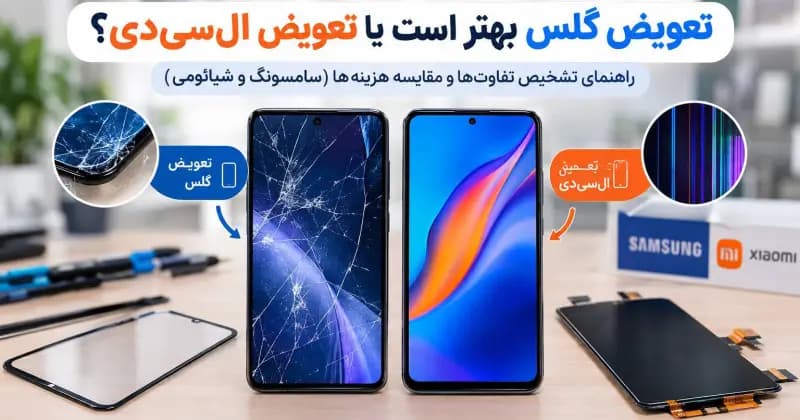
بررسی نمایشگر قبل و بعد از تعمیر یکی از مراحل مهم کنترل کیفیت خدمات تعمیرات موبایل است. این کار کمک میکند تا ایرادهای اولیه از مشکلات احتمالی ایجادشده هنگام تعمیر تفکیک شوند.
پیش از تعویض نمایشگر، تعمیرکار باید وضعیت تاچ، کیفیت تصویر، روشنایی، پیکسلها و عملکرد چندلمسی را بررسی و ثبت کند.
پس از نصب قطعه جدید نیز همین آزمایشها باید دوباره انجام شوند تا از عملکرد صحیح نمایشگر اطمینان حاصل شود.
چکلیست بررسی نمایشگر برای تعمیرکاران
تعمیرکاران میتوانند از یک چکلیست مشخص برای بررسی نمایشگر استفاده کنند تا هیچ مرحلهای از آزمایش فراموش نشود.
مهمترین موارد این چکلیست عبارتاند از:
- بررسی تصویر: نمایش رنگهای یکدست برای شناسایی نقاط معیوب و مشکلات رنگ.
- تست تاچ: لمس تمام قسمتهای صفحه برای تشخیص نقاط بدون واکنش.
- تست چندلمسی: بررسی تعداد و عملکرد نقاط تماس همزمان.
- بررسی روشنایی: کنترل نور صفحه در سطوح مختلف.
- بررسی خطوط و لکهها: شناسایی خطوط غیرعادی، نقاط روشن و سایههای تصویر.
- بررسی سنسورها و اتصالات مرتبط: کنترل عملکرد بخشهای مرتبط با نمایشگر در مدلهای مختلف.
- بررسی ظاهری: اطمینان از نصب صحیح نمایشگر و نبود فاصله یا آسیب فیزیکی.
این مراحل به کاهش خطاهای تعمیر و افزایش رضایت مشتری کمک میکنند.
ثبت و مقایسه نتایج قبل و بعد از تعویض نمایشگر
ثبت نتایج تست پیش از تعمیر اهمیت زیادی دارد؛ زیرا ممکن است بعضی مشکلات از ابتدا در دستگاه وجود داشته باشند و ارتباطی با تعمیر جدید نداشته باشند.
برای مثال، اگر پیش از تعویض نمایشگر یک نقطه بدون واکنش در قسمت پایین صفحه وجود داشته باشد، ثبت این موضوع از بروز اختلاف احتمالی پس از تعمیر جلوگیری میکند.
پس از نصب نمایشگر جدید، همان تستها را با شرایط مشابه تکرار کنید. بهتر است نتایج مربوط به موارد زیر ثبت شوند:
- وضعیت پیکسلها و رنگها
- عملکرد تاچ در تمام نقاط
- تعداد نقاط قابل تشخیص در تست چندلمسی
- کیفیت روشنایی
- وجود یا نبود سایه تصویر
- وضعیت ظاهری و نصب نمایشگر
مقایسه این اطلاعات به تعمیرکار کمک میکند تا کیفیت قطعه نصبشده و نتیجه نهایی تعمیر را بهتر ارزیابی کند.
چه زمانی مشکل نمایشگر به بررسی تخصصی نیاز دارد؟
بعضی ایرادهای نمایشگر با تستهای ساده قابل شناسایی هستند، اما تشخیص علت اصلی آنها به بررسی تخصصی نیاز دارد.
اگر صفحهنمایش دارای خطوط رنگی، پرش تصویر، خاموش و روشن شدن ناگهانی یا لکههای در حال گسترش باشد، بهتر است گوشی توسط تعمیرکار متخصص بررسی شود.
همچنین در شرایط زیر مراجعه به مرکز تعمیرات توصیه میشود:
- بخشی از تاچ بهطور کامل از کار افتاده باشد.
- لمس خودکار یا Ghost Touch اتفاق بیفتد.
- صفحهنمایش پس از ضربه دچار اختلال شده باشد.
- لکههای سیاه یا رنگی بهمرور بزرگتر شوند.
- تصویر در بعضی زاویهها قطع یا غیرعادی شود.
- سوختگی دائمی در نمایشگر OLED مشاهده شود.
- پس از تعویض نمایشگر، مشکلات جدیدی ایجاد شده باشد.
نکته مهم این است که مشکلات نمایشگر همیشه ناشی از خود پنل نیستند. گاهی خرابی فلت، کانکتور، مدارهای مرتبط یا حتی اختلال نرمافزاری میتواند علائم مشابهی ایجاد کند. بنابراین، برای تشخیص علت دقیق باید دستگاه بهصورت تخصصی بررسی شود.
راهنمای انتخاب تاچ و السیدی مناسب گوشی
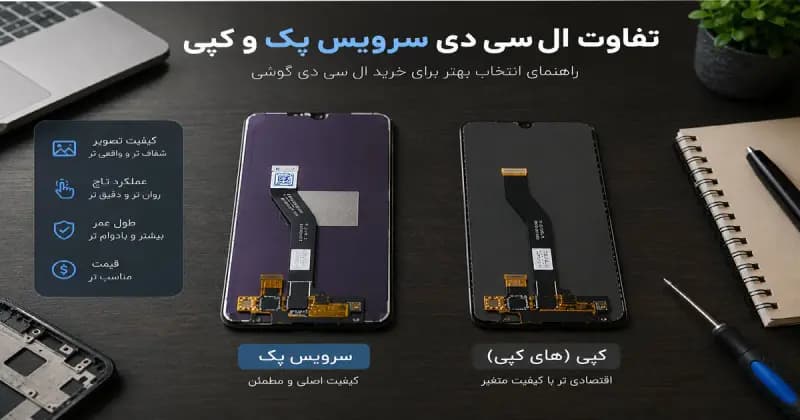
اگر نمایشگر گوشی آسیب دیده باشد و نیاز به تعویض داشته باشد، انتخاب قطعه مناسب اهمیت زیادی دارد. استفاده از نمایشگر نامتناسب ممکن است باعث بروز مشکلاتی مانند کاهش کیفیت تصویر، اختلال تاچ یا ناسازگاری در نصب شود.
برای خرید نمایشگر جایگزین باید به مدل دقیق گوشی، نوع پنل، کیفیت ساخت و مشخصات قطعه توجه کنید.
همچنین بهتر است پیش از خرید، مشخص کنید که نمایشگر موردنظر بهصورت کامل عرضه میشود یا فقط پنل آن در اختیار شما قرار میگیرد.
چرا کد دقیق مدل گوشی مهم است؟
بسیاری از گوشیها در نسخههای مختلفی تولید میشوند که ممکن است از نظر ابعاد، محل اتصال فلت یا مشخصات نمایشگر با یکدیگر تفاوت داشته باشند.
حتی دو گوشی با نام تجاری مشابه ممکن است از قطعات نمایشگر یکسانی استفاده نکنند.
به همین دلیل، هنگام خرید تاچ و السیدی باید کد دقیق مدل دستگاه را بررسی کنید. این کد معمولاً در بخش تنظیمات گوشی، اطلاعات دستگاه یا برچسب مشخصات محصول قابل مشاهده است.
انتخاب قطعه صرفاً بر اساس نام تجاری یا ظاهر گوشی میتواند باعث خرید اشتباه شود. بنابراین، تطبیق شماره مدل با مشخصات قطعه قبل از ثبت سفارش ضروری است.
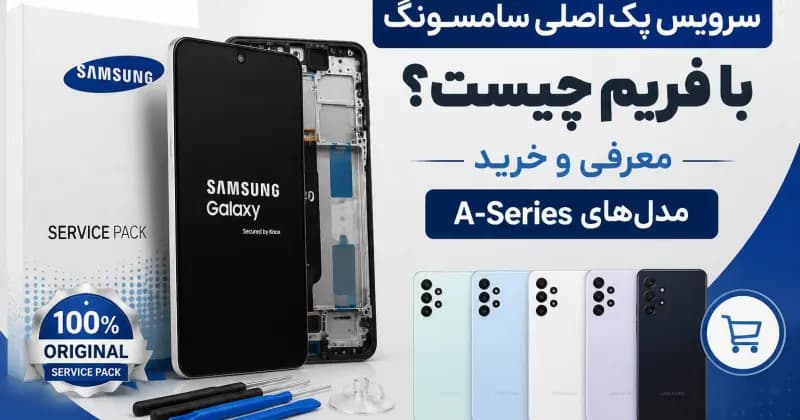
تفاوت نمایشگر با فریم و بدون فریم
نمایشگرهای جایگزین معمولاً به دو شکل با فریم و بدون فریم عرضه میشوند.
نمایشگر با فریم: در این نوع، پنل نمایشگر همراه با فریم یا شاسی میانی مربوط به مجموعه نمایشگر عرضه میشود. نصب آن در بسیاری از مدلها سادهتر است؛ زیرا بخشی از مجموعه از قبل مونتاژ شده است.
نمایشگر بدون فریم: در این مدل، پنل نمایشگر بدون فریم عرضه میشود و تعمیرکار باید آن را روی فریم قبلی گوشی نصب کند. این کار معمولاً به دقت و مهارت بیشتری نیاز دارد.
انتخاب بین این دو نوع به طراحی گوشی، وضعیت فریم قبلی، روش تعمیر و تجربه تعمیرکار بستگی دارد. اگر فریم گوشی سالم باشد، استفاده از نمایشگر بدون فریم میتواند گزینه مناسبی باشد؛ اما در صورت آسیبدیدگی فریم، مدل با فریم ممکن است انتخاب بهتری باشد.
تست آنلاین تاچ و صفحهنمایش گوشی در سمازون
برای بررسی اولیه سلامت نمایشگر، همیشه نیازی به نصب برنامههای جداگانه نیست. ابزارهای آنلاین تست صفحهنمایش میتوانند از طریق مرورگر گوشی اجرا شوند و امکان بررسی بخشهای مختلف نمایشگر را در اختیار شما قرار دهند.
در سمازون میتوانید از ابزار تست آنلاین صفحهنمایش برای بررسی عملکرد تاچ و وضعیت نمایش رنگها استفاده کنید. این روش بهخصوص زمانی کاربرد دارد که قصد خرید گوشی دستدوم دارید یا میخواهید پس از تعمیر، عملکرد نمایشگر را ارزیابی کنید.
با استفاده از تست آنلاین میتوانید موارد زیر را بررسی کنید:
- تست رنگها: نمایش رنگهای یکدست برای شناسایی نقاط غیرعادی و پیکسلهای معیوب.
- تست تاچ: بررسی واکنش نقاط مختلف صفحه به لمس.
- تست چندلمسی: ارزیابی تشخیص همزمان چند نقطه تماس.
- بررسی یکنواختی تصویر: مشاهده لکهها، سایهها و تغییرات غیرعادی رنگ.
برای استفاده از ابزار، کافی است صفحه تست را در مرورگر گوشی باز کنید و مراحل نمایشدادهشده را دنبال کنید.
توجه داشته باشید که تست آنلاین برای ارزیابی اولیه عملکرد نمایشگر مناسب است، اما نمیتواند تمام مشکلات سختافزاری، اصالت قطعه یا کیفیت تعمیر را تأیید کند. همچنین هیچ ابزار تستی بهتنهایی قادر به تعمیر پیکسل سوخته یا برطرف کردن سوختگی دائمی OLED نیست.